
原标题:"tp-link无线路由器设置指南,设置问题图解"相关路由器设置经验分享。 - 来源:WiFi之家网
南工的学子,有人会用无线路由器,有人不会用。主要原因在于,上网方式不知道选"
原标题:"tp-link无线路由器设置指南,设置问题图解"相关路由器设置经验分享。 - 来源:【WiFi之家网】

南工的学子,有人会用无线路由器,有人不会用。主要原因在于,上网方式不知道选哪一个。今天我来分享一下,希望对后来人有所帮助。
上网方式共有三种(下面的第二个图有详细的列出)
第一、拨号连接,第二、动态ip,第三、固定ip连接。
我们在设置的时候应该选择固定ip,然后输入我们寝室的ip地址就可以了。保存完毕后,在无线参数--基本设置内设置一下路由器的密码,保存完了,我们已经可以上校园网了,我们还需要在与这台路由器相连的电脑上登录一个上网的账号,这样我们的电脑就可以通过路由器上互联网了!当然也就意味这时你的网络已经可以共享了!如果你现在已经恍然大悟,你已经可以离开这个网页赶紧去尝试你的路由器了,如果你还是不明白,没关系,下面会有每一步详细的操作过程!
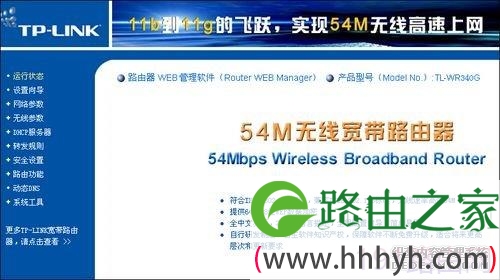
一、将TP-LINK(其他路由器大致相同)无线路由器通过有线方式连接好后,(无线的方式也可以,确保)在IE输入192.168.1.1,用户名和密码默认为admin,确定之后进入以下设置界面。(打开界面以后通常都会弹出一个设置向导的小页面,如果有一定经验的用户都会勾上“下次登录不再自动弹出向导”来直接进行其它各项细致的设置。)
二、点击完成之后,在左侧选择无线参数--基本设置。开启无线网络功能和允许SSID广播建议有无线网络连接要求的用户勾上。开启Bridge功能如果没有特别的要求不用勾上,这是个网桥功能。然后大家进行密码设置!
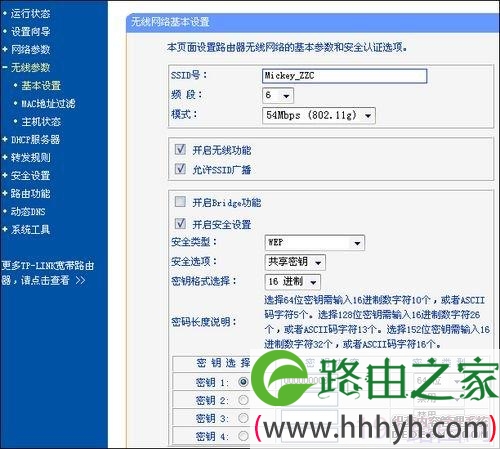
现在大家保存设置后退出该网页。
三、我们发现已经可以上校园网了,这个时候我们只需要在自己的电脑的上网客户端上输入密码(我们的学号和密码)就可以上网了,同时其他人也可以利用你的无线网络上网了!
Tip:当然只有登录账号的那台电脑一直开着,其他人才可以上网,如果电脑关了,也就不可以上网了!
希望对大家有所帮助!

评论